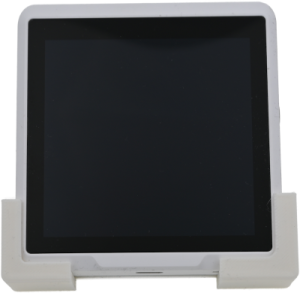
Le serveur WES publie toutes ses mesures en MQTT (téléinfo, pinces, compteurs, sondes, relais…). L’écran tactile YnerPlay sait s’abonner à un broker MQTT et transformer ces messages en widgets. Dans ce tuto, on relie les deux en une quinzaine de minutes, sans Home Assistant ni serveur intermédiaire : l’écran YnerPlay sert lui-même de broker.
Ce qu’il vous faut
- Un serveur WES V2 avec un firmware 0.91 ou plus récent (interface MQTT présente dans le menu Configuration).
- Un écran YnerPlay connecté au même réseau local (Wi-Fi 2,4 GHz).
- Optionnel : MQTT Explorer (gratuit) sur un PC, pour vérifier ce que publie le WES.
Conseil : donnez une adresse IP fixe à l’écran YnerPlay (réservation DHCP sur votre box), puisque le WES va s’y connecter par son adresse.
Étape 1 – Activer le broker MQTT sur le YnerPlay
- Ouvrez l’interface web de l’écran : son adresse IP, ou yd01_xxxxxxxx.local (visible dans Paramètres > Système de l’écran).
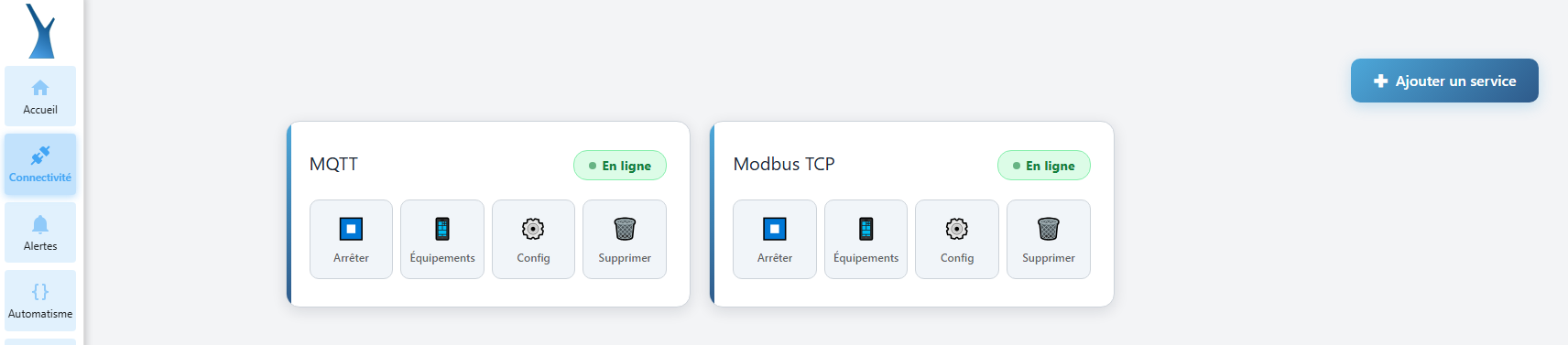
- Allez dans Connectivité et cliquez sur Ajouter un service.
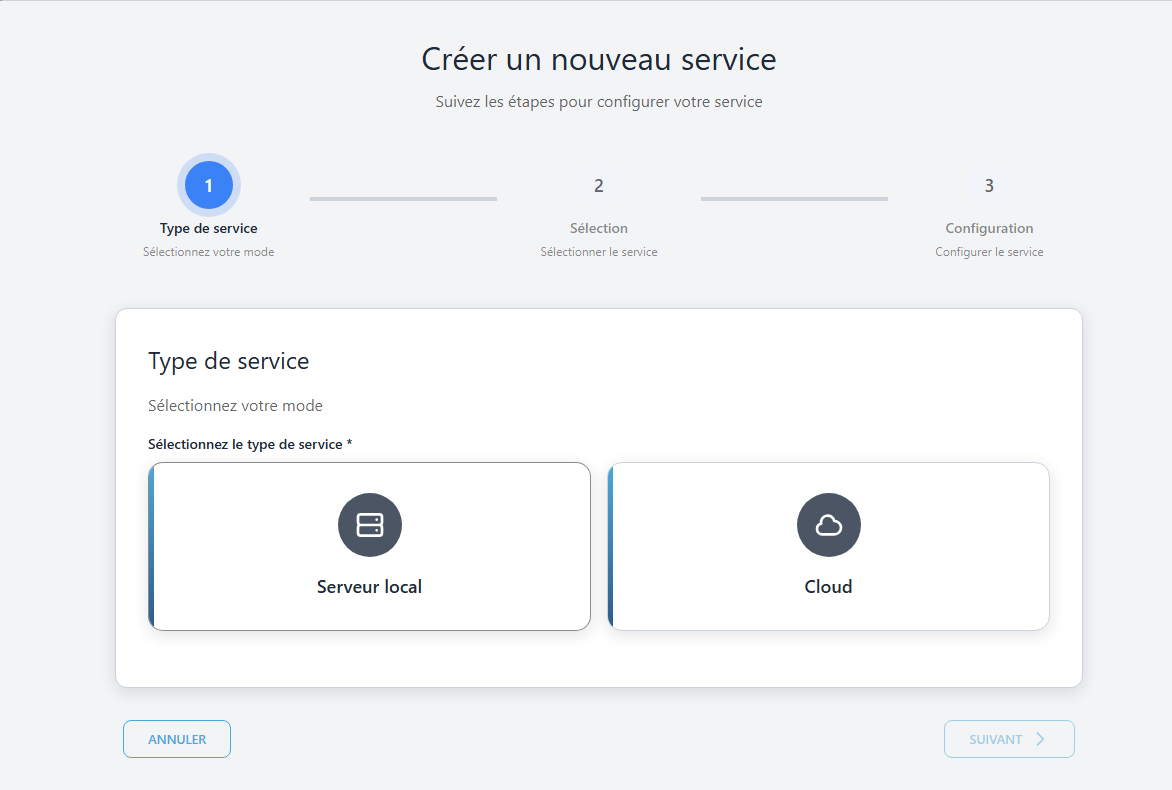
- Type de service : choisissez Serveur local, puis Suivant.
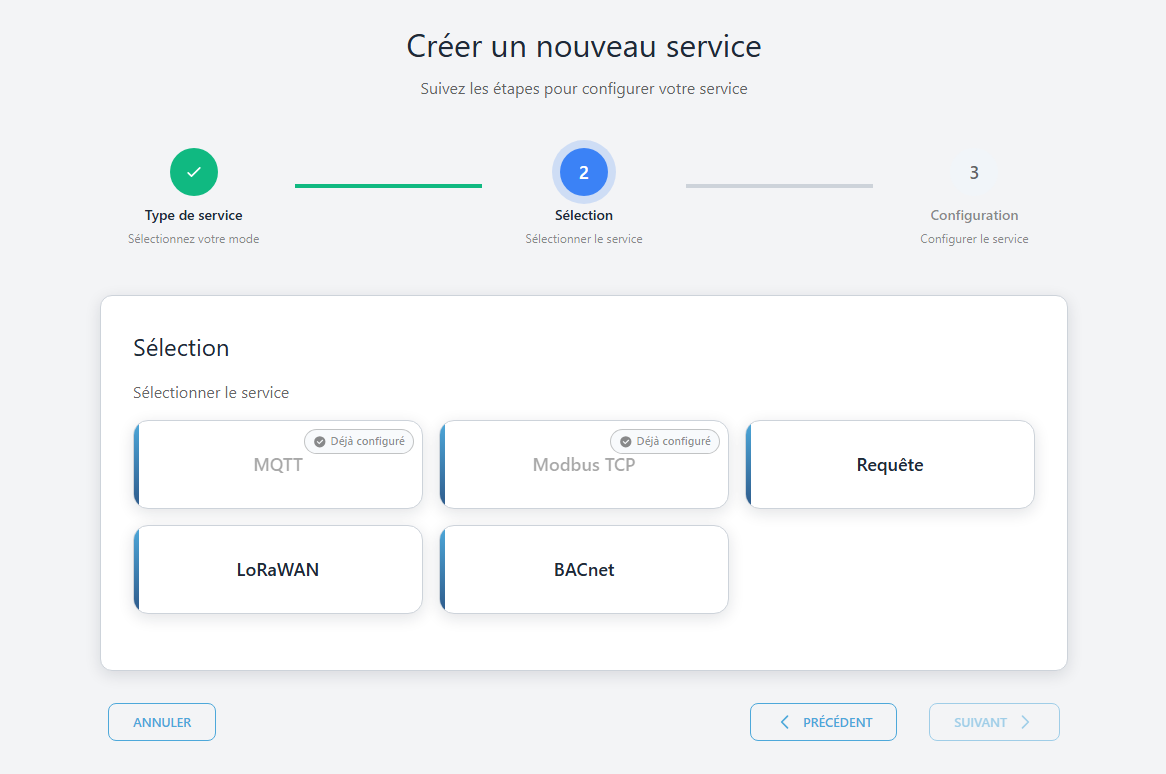
- Sélection : choisissez MQTT, puis Suivant.
- Configuration :
- Activer le broker : activé, Port du broker : 1883
- QoS : QoS 0
- Authentification : désactivée
- Découverte MQTT : activée, Topic découverte : homeassistant/# (c’est ce qui permet à l’écran de détecter le WES automatiquement)
- Découverte mDNS, Shelly et statestream Home Assistant : inutiles pour le WES, vous pouvez les laisser désactivées
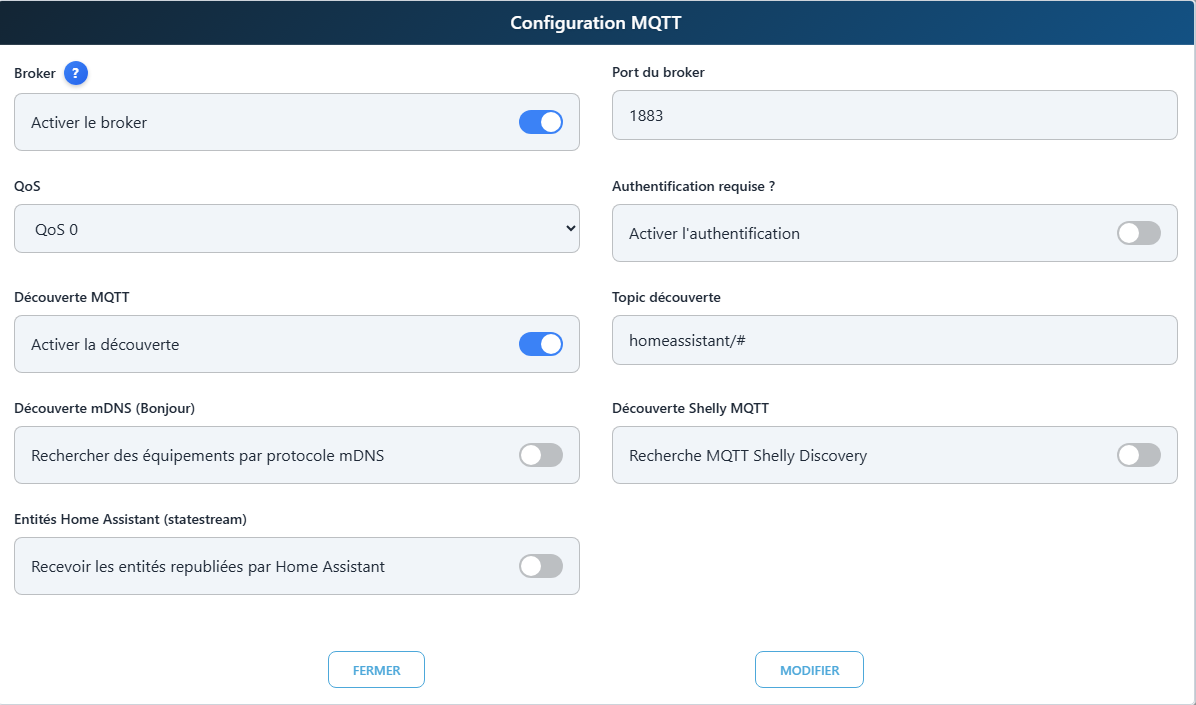
- Validez. Le service MQTT apparaît « En ligne » dans la page Connectivité.
Vous avez déjà un broker (Mosquitto, Home Assistant…) ? Laissez le broker interne désactivé et renseignez plutôt l’adresse de votre broker dans « Serveur MQTT » (ex. mqtt://192.168.1.10:1883), avec identifiant et mot de passe si besoin. Le WES devra alors pointer vers ce même broker.
À noter : le broker interne du YnerPlay n’accepte pas encore de connexion sécurisée (TLS). Le WES se connecte en MQTT standard sur le port 1883, ce qui convient.
Étape 2 – Configurer le MQTT du WES
Sur la page web du WES, menu Configuration > Interface MQTT :
- État MQTT : ON
- Adresse IP ou nom du broker : l’adresse IP de l’écran YnerPlay (ou de votre broker)
- Port du broker : 1883
- Username / Password : à laisser vide avec le broker interne du YnerPlay
- Keep-alive : 60 s (valeur par défaut)
- QoS : 0
- MQTT Discovery : ON, avec le préfixe Home Assistant (homeassistant). Indispensable pour la détection automatique par l’écran.
Dans la partie droite, cochez les catégories de valeurs à publier : TIC, pinces, compteurs d’impulsions, sondes, relais, variables, ADC, switchs virtuels, entrées, Modbus.
Enregistrez. Le voyant passe au vert quand le WES est connecté au broker.
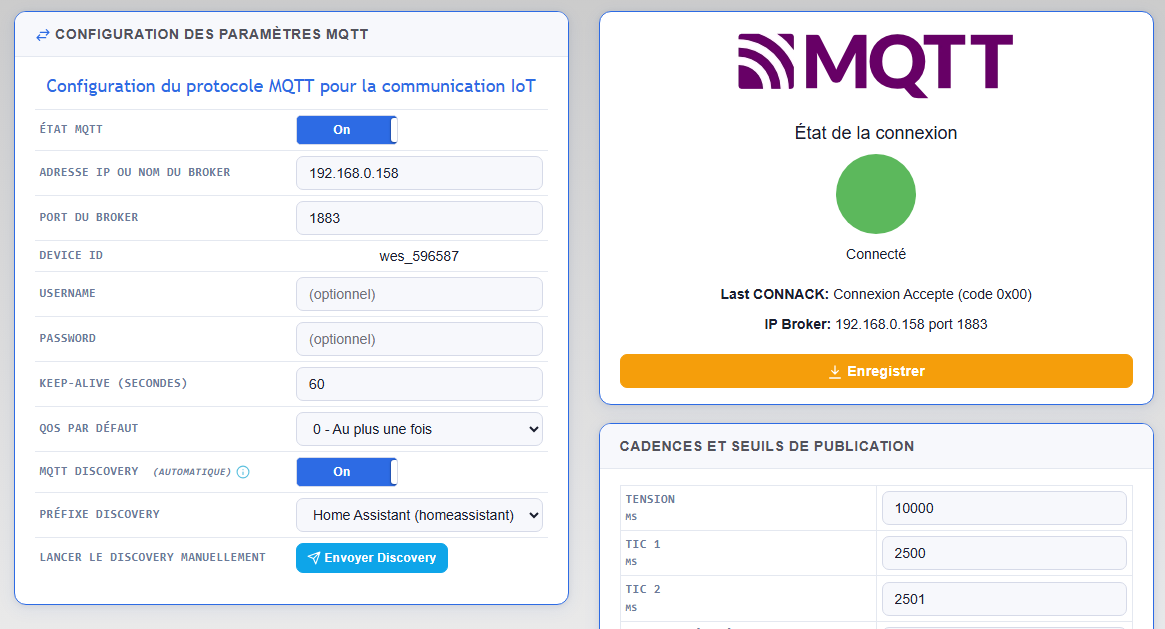
Dans cet exemple, 192.168.0.158 est l’adresse IP de l’écran YnerPlay. Le voyant vert et « Connexion Accepte (code 0x00) » confirment que le WES est connecté à son broker.
Notez le Device ID affiché sur cette page, par exemple wes_596587. Il est construit à partir de l’adresse MAC du WES et servira à déclarer l’équipement sur l’écran.
Les cadences de publication se règlent dans le bloc « Cadences et seuils de publication » (par défaut : TIC toutes les 2,5 s, pinces et compteurs toutes les 5 s, sondes toutes les 10 s). Les relais, switchs virtuels et entrées sont aussi publiés immédiatement à chaque changement d’état.
Étape 3 – Vérifier ce que publie le WES (optionnel)
Avec MQTT Explorer, connectez-vous à l’IP du YnerPlay, port 1883 : vous devez voir apparaître une arborescence WES/wes_596587/….
En ligne de commande avec les outils Mosquitto :
mosquitto_sub -h 192.168.0.158 -p 1883 -t "WES/wes_596587/#" -v(remplacez l’IP par celle de votre écran et l’ID par celui de votre WES)
Chaque catégorie est publiée sur un topic, avec un message JSON qui regroupe plusieurs valeurs :
| Topic | Contenu | Clés JSON |
|---|---|---|
| WES/<id>/tic1 (et tic2) | Téléinfo | papp (VA), voltage (V), current (A), ptec (période en cours, texte), index en Wh (ex. H_PLEINE, H_CREUSE, BASE, BBRHCJB…). En triphasé : voltage_l1..l3, current_l1..l3, papp_l1..l3. Si production active : inject_papp, inject_index |
| WES/<id>/clamps | Pinces 1 à 4 | p1 (puissance W), c1 (courant A), wh1 (index consommé Wh), ij1 (index injecté Wh) ; avec cos φ actif : va1 (VA), cos1 |
| WES/<id>/voltage | Tension secteur | valeur brute en V (pas de JSON) |
| WES/<id>/pulses | Compteurs 1 à 4 | p1 (index), f1 (débit) |
| WES/<id>/sensors1 (sensors2, sensors3) | Sondes 1-Wire par groupe de 10 | s0, s1… (numérotation à partir de 0) |
| WES/<id>/relays | Relais | r1, r2 (carte WES), e1_r1… (extensions) : 0 ou 1 |
| WES/<id>/variables | Variables virtuelles | v1 à v8 |
| WES/<id>/adc | Entrées analogiques | a0 à a3 |
| WES/<id>/vswitches | Switchs virtuels | sw1 à sw24 |
| WES/<id>/inputs | Entrées TOR | i1, i2 |
| WES/<id>/modbus1 (2, 3) | Variables Modbus par groupe de 10 | m0 (= M001), m1… |
| WES/<id>/tempo_predict | Prévision Tempo | aujourd_hui, demain, bleu, blanc, rouge |
Exemple de message reçu sur WES/wes_596587/clamps :
{"p1":1250,"c1":5.43,"wh1":1834520,"ij1":0,"p2":310,"c2":1.35,"wh2":402110,"ij2":0,...}Exemple sur WES/wes_596587/tic1 (abonnement HP/HC monophasé) :
{"papp":1520,"voltage":231,"current":7,"ptec":"H. Pleines","H_PLEINE":12345678,"H_CREUSE":8765432}Étape 4 – Ajouter les équipements du WES (découverte automatique)
Le WES envoie des messages de découverte au format Home Assistant. Comme la découverte MQTT est activée sur l’écran (étape 1), le YnerPlay détecte chaque mesure du WES comme un équipement : pinces, téléinfo, sondes, relais…
- Dans Connectivité, sur le service MQTT, cliquez sur Équipements.
- Descendez jusqu’à Équipement(s) découvert(s) (bouton Rafraîchir si besoin). Le WES apparaît sous son nom (ici « WES_MAISON »), avec tous ses sous-équipements : pinces, téléinfo, compteurs, sondes, relais… Ils portent les noms définis dans le WES (« Maison », « Atelier », « EAU gen. », « Relais 104 »…).
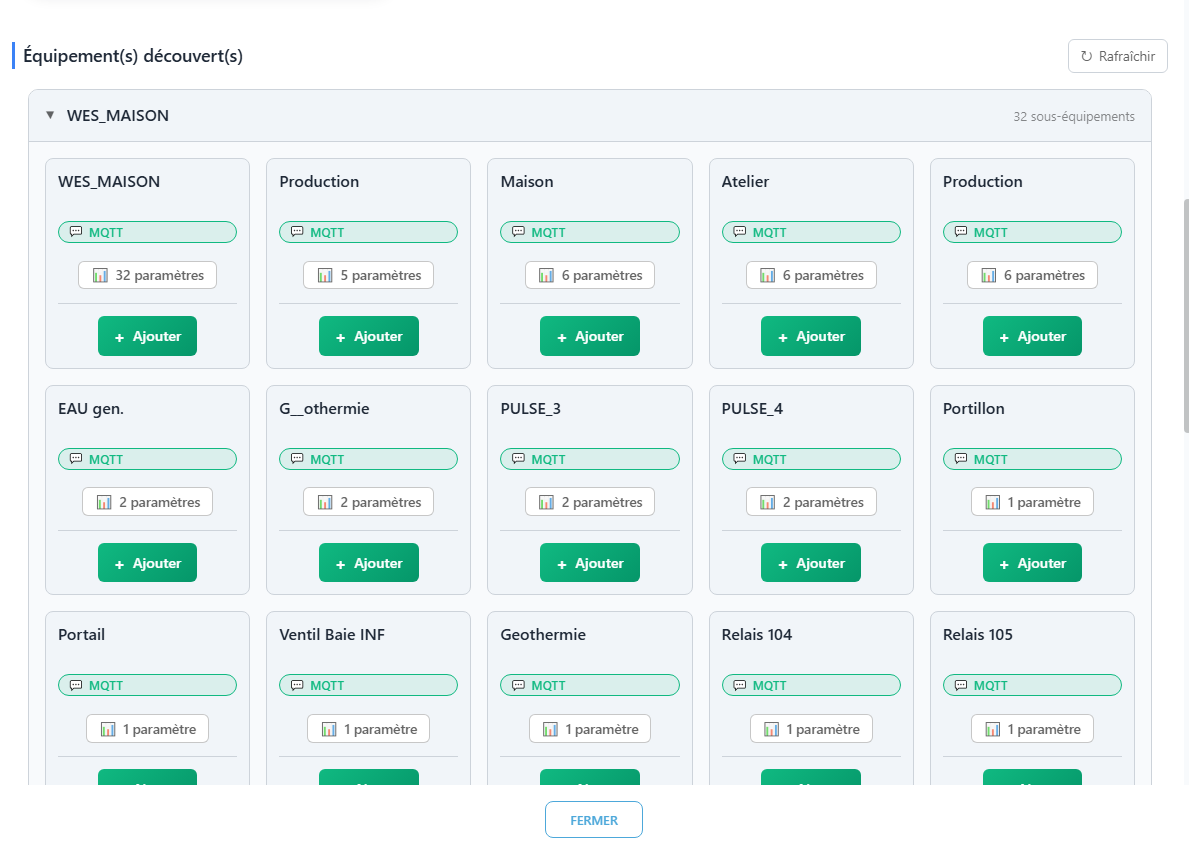
- Deux possibilités :
- cliquez sur Ajouter sous la carte du WES lui-même (ici « WES_MAISON », 32 paramètres) pour récupérer toutes les valeurs dans un seul équipement ;
- ou cliquez sur Ajouter sous chaque sous-équipement utile (une pince, la téléinfo, une sonde, un relais) pour ne garder que ce qui vous intéresse.
- Donnez un nom parlant (« TIC », « Cuisine », « temp Garage »…) et confirmez.
- L’équipement passe dans Équipements configurés, avec son modèle (WES Teleinfo, WES Current Clamp, WES Sensor, WES Relay) et le statut En ligne.
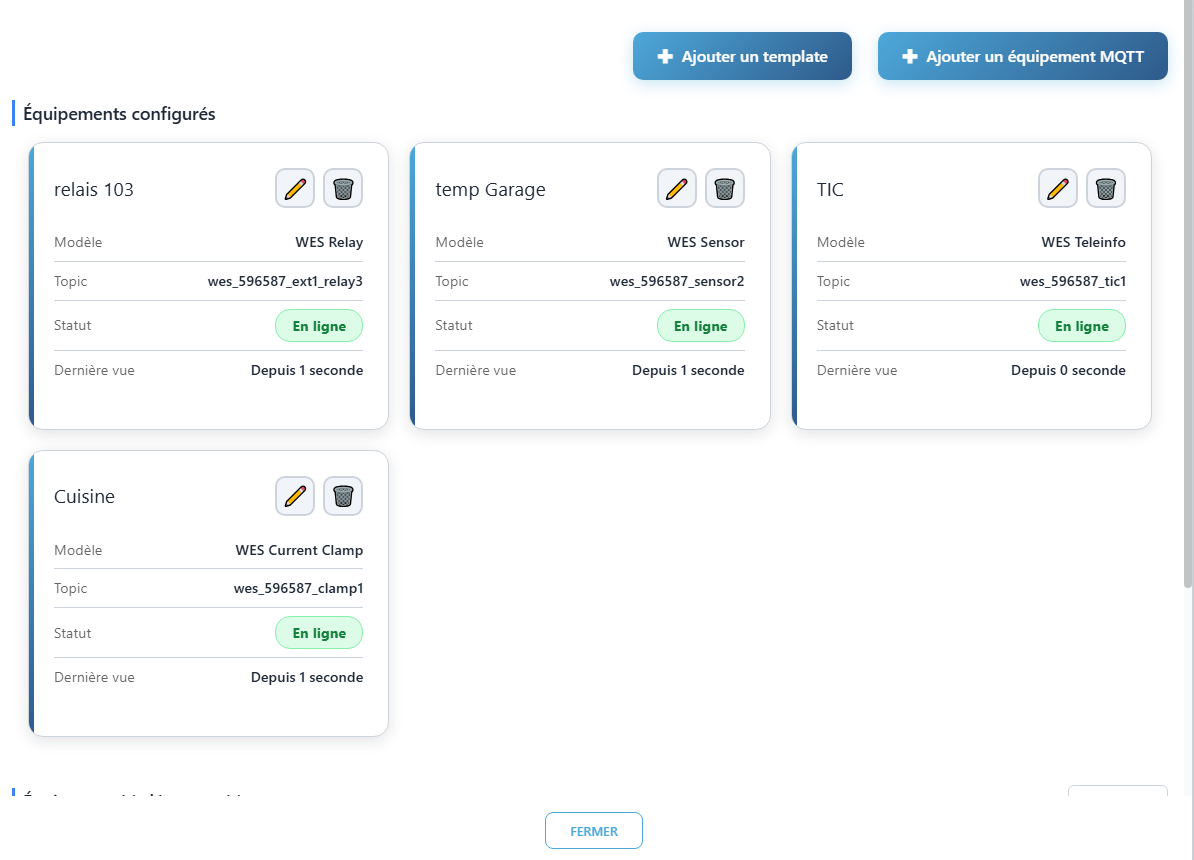
Astuce : si les équipements du WES n’apparaissent pas, cliquez sur Envoyer Discovery dans la page Interface MQTT du WES pour renvoyer immédiatement les messages de découverte.
Pour les relais d’extension, le nom « relais 103 » de l’exemple correspond à la numérotation du WES : relais 3 de la première extension (ext1_relay3).
Méthode manuelle (alternative) – Créer un template « WES »
Si vous préférez regrouper plusieurs valeurs dans un seul équipement, ou choisir vous-même les noms, unités et échelles, créez un template. Il décrit une fois pour toutes comment lire les messages du WES et sera réutilisable pour tous vos WES.
- Dans Connectivités, sur le service MQTT, cliquez sur Équipements puis Ajouter un template, puis sur le bouton +.
- Nom du template : WES.
- Dans Topics en lecture, cliquez sur Ajouter un topic et saisissez :
WES/+/clampsLe + sera remplacé automatiquement par le Device ID du WES lors de la création de l’équipement.
- Mode de payload : JSON (multi-valeurs).
- Ajoutez une ligne par valeur voulue (Ajouter une variable) :
| Nom | Expression Jinja2 | Unité | Échelle |
|---|---|---|---|
| Puissance pince 1 | {{ p1 }} | Puissance (W) | x1 |
| Courant pince 1 | {{ c1 }} | Courant (A) | x1 |
| Énergie pince 1 | {{ wh1 }} | Énergie (Wh) | x1 |
- Collez un exemple de message dans la zone Test d’extraction (par exemple celui relevé à l’étape 3) et cliquez sur Évaluer : chaque variable doit afficher sa valeur.
- Répétez Ajouter un topic pour chaque catégorie utile, par exemple :
- WES/+/tic1 avec {{ papp }} (VA), {{ current }} (A), {{ ptec }} (texte), {{ H_PLEINE }} et {{ H_CREUSE }} (Wh)
- WES/+/sensors1 avec {{ s0 }}, {{ s1 }} (°C)
- WES/+/relays avec {{ r1 }}, {{ r2 }}
- Cliquez sur Enregistrer.
Astuce : les index téléinfo et pinces sont publiés en Wh. Pour un affichage en kWh, appliquez une échelle x0,001 si elle est proposée dans la liste.
Le nom des index téléinfo dépend de votre abonnement : BASE en Base, H_PLEINE/H_CREUSE en HP/HC, BBRHCJB, BBRHPJB, BBRHCJW, BBRHPJW, BBRHCJR, BBRHPJR en Tempo, etc. Le plus simple est de copier les clés exactes depuis MQTT Explorer.
Méthode manuelle – Déclarer le WES comme équipement
- Toujours dans Équipements, cliquez sur Ajouter un équipement MQTT.
- Type d’équipement : WES (le template créé à l’étape 4).
- Nom de l’équipement : par exemple « Conso Maison ».
- Topic MQTT associé : le Device ID du WES, par exemple wes_596587.
- Cliquez sur Ajouter.
L’équipement apparaît dans « Équipements configurés » avec le statut En ligne dès qu’un premier message est reçu.
Étape 5 – Créer les widgets sur l’écran
- Sur l’écran (protection désactivée), faites un appui long : le mode construction s’active et un bouton + apparaît.
- Choisissez le type de widget (valeur, jauge, graphique…).
- Sélectionnez l’équipement (par exemple « Cuisine » ou « TIC ») puis le paramètre voulu.
- Réglez la taille, le titre et éventuellement les minimum et maximum, puis Terminer.
- Revenez au mode normal avec le bouton Home.
Vous pouvez créer plusieurs pages (bouton + dans le bandeau en mode construction), par exemple une page « Électricité » et une page « Températures ».
Étape 6 – Piloter les relais du WES depuis l’écran (optionnel)
Le WES écoute des commandes MQTT pour ses relais, ses switchs virtuels et ses variables :
| Action | Topic | Message |
|---|---|---|
| Relais 1 ou 2 du WES | WES/<id>/cmd/relay1/set | 1 (marche) ou 0 (arrêt) |
| Relais d’une extension 1-Wire | WES/<id>/cmd/ext1/relay3/set | 1 ou 0 |
| Switch virtuel 1 à 24 | WES/<id>/cmd/vsw5/set | 1 ou 0 |
| Variable 1 à 8 | WES/<id>/cmd/variable2/set | valeur numérique (ex. 21.5) |
Avec la découverte automatique, chaque relais apparaît comme un équipement WES Relay : le message de découverte du WES contient à la fois le topic d’état et le topic de commande. Avec la méthode manuelle, ajoutez ces topics dans la partie Actions en écriture du template (bouton Ajouter une action), par exemple WES/+/cmd/relay1/set, en envoyant 1 ou 0, et lisez l’état réel sur WES/+/relays ({{ r1 }}) : le WES le republie dès qu’il change.
Test depuis un PC :
mosquitto_pub -h 192.168.0.158 -p 1883 -t "WES/wes_596587/cmd/relay1/set" -m "1"En cas de problème
- Le voyant MQTT du WES reste gris ou rouge : vérifiez l’IP du broker, le port 1883, que le broker interne du YnerPlay est bien activé, et que les deux appareils sont sur le même réseau.
- Le WES n’apparaît pas dans les équipements découverts : vérifiez que MQTT Discovery est sur ON côté WES (préfixe homeassistant), que la découverte MQTT est activée côté écran (homeassistant/#), puis cliquez sur Envoyer Discovery dans la page MQTT du WES.
- Un équipement reste hors ligne : vérifiez que la catégorie correspondante est cochée dans « Activer les Topics à envoyer » sur le WES. Avec la méthode manuelle, vérifiez aussi le topic associé (Device ID exact, en minuscules, sans le préfixe WES/).
- Une variable reste vide (méthode manuelle) : la clé JSON ne correspond pas. Collez un message réel dans la zone de test du template pour vérifier (attention : les sondes et les variables Modbus sont numérotées à partir de 0).
- Le WES perd la connexion après un changement d’IP de l’écran : fixez l’IP du YnerPlay par réservation DHCP.
Le WES et l’écran YnerPlay sont disponibles sur cartelectronic.fr.